


First download the Linphone Windows Desktop version on the linphone website. Install it with Cisco's OpenH264 codec : Launch linphone (and accept the firewall rule): Then click on \"use sip account\" : img Put your SIP us…
Configuring the Windows Linphone SIP Client
Letzte Aktualisierung: April 2026
Lesezeit: ca. 2 Min.
Zielgruppe: Boxis-Kunden und Administratoren.
Was Sie erreichen
- Sie führen die beschriebene Konfiguration oder Aufgabe für Ihren Boxis-Dienst aus.
Voraussetzungen
- Zugriff auf die beschriebene Oberfläche, das Gerät oder den Server.
- Informationen oder Zugangsdaten von Boxis (Vertrag, Willkommens-E-Mail oder Kundenbereich).
Hinweis Boxis: Angebote und Ansichten können abweichen. Bei Unklarheiten Ticket mit Service-Referenz öffnen.
First download the Linphone Windows Desktop version on the linphone website.
Install it with Cisco's OpenH264 codec :

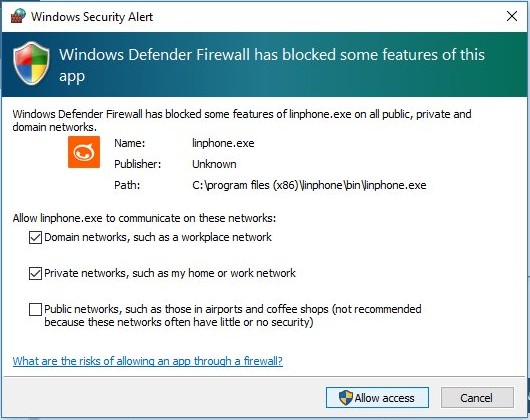
Launch linphone (and accept the firewall rule):
Then click on "use sip account" :
img
Put your SIP username on Username (Display name can be anything), On SIP domain put "sip.voice.boxis.net" (without the quote), and your password, transport must be udp, then click use.
Click on linphone (en haut a droite) and select your account, and click OK :
Your Linphone is setup.
Erwartetes Ergebnis
- Der Dienst verhält sich wie in den Schritten beschrieben.
Bei Problemen
- Schritt wiederholen, Tippfehler prüfen (Hostnamen, Passwörter, Ports).
- Fehlermeldung oder Screenshot notieren.
Ticket im Kundenbereich mit Dienstname, Uhrzeit und ggf. Traceroute bei Netzwerkthemen.
Siehe auch
- Weitere Artikel derselben Kategorie in der Boxis-Wissensdatenbank.
/knowledgebase/— Startseite der Wissensdatenbank.