


Installieren Ihrer Zoiper 5-Anwendung unter Windows h2> Voraussetzungen, Sie müssen Zoiper 5 auf Ihrem Computer installiert haben; p> Laden Sie Zoiper 5 von der offiziellen Zoiper.com-Website herunter p> https://www.zoi…
Configuration of your Zoiper 5 application under Windows
Letzte Aktualisierung: April 2026
Lesezeit: ca. 3 Min.
Zielgruppe: Boxis-Kunden und Administratoren.
Was Sie erreichen
- Sie führen die beschriebene Konfiguration oder Aufgabe für Ihren Boxis-Dienst aus.
Voraussetzungen
- Zugriff auf die beschriebene Oberfläche, das Gerät oder den Server.
- Informationen oder Zugangsdaten von Boxis (Vertrag, Willkommens-E-Mail oder Kundenbereich).
Hinweis Boxis: Angebote und Ansichten können abweichen. Bei Unklarheiten Ticket mit Service-Referenz öffnen.
Installieren Ihrer Zoiper 5-Anwendung unter Windows h2>
Voraussetzungen, Sie müssen Zoiper 5 auf Ihrem Computer installiert haben; p>
Laden Sie Zoiper 5 von der offiziellen Zoiper.com-Website herunter p>
https://www.zoiper.com/de/voip-softphone/download/current a> p>
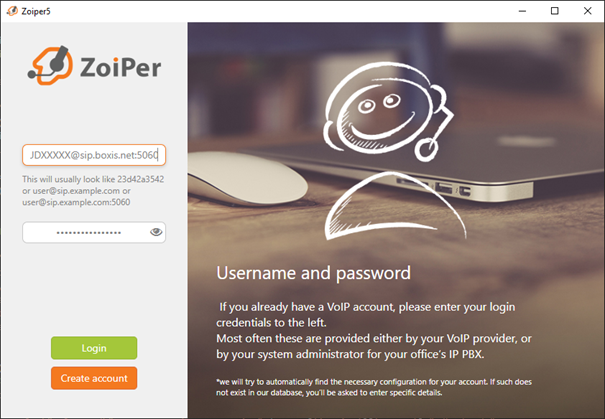
## Konfigurieren Ihrer Zoiper 5-Anwendung unter Windows h2>
Geben Sie Ihre Benutzerinformationen / SIP-ID ein: h5>
[

h5>](https://www.zoiper.com/de/voip-softphone/download/current)
Der Benutzername sollte wie folgt formatiert sein:
Erwartetes Ergebnis
- Der Dienst verhält sich wie in den Schritten beschrieben.
Bei Problemen
- Schritt wiederholen, Tippfehler prüfen (Hostnamen, Passwörter, Ports).
- Fehlermeldung oder Screenshot notieren.
Ticket im Kundenbereich mit Dienstname, Uhrzeit und ggf. Traceroute bei Netzwerkthemen.
Siehe auch
- Weitere Artikel derselben Kategorie in der Boxis-Wissensdatenbank.
/Knowledgebase/— Startseite der Wissensdatenbank.